




검색창에 매번 주소를 입력하는 수고를 덜어내고, 수준 높은 디지털 스마트 라이프를 위해 나만의 빠른 길을 만들어 보세요.
사용하시는 브라우저에 맞춰 가장 명확한 경로를 가이드해 드립니다.
1. 구글 크롬(Chrome)에서 만들기

크롬을 주 브라우저로 사용하신다면, 브라우저 내장 기능을 통해 지능적으로 아이콘을 생성할 수 있습니다.
- 다음 접속: 크롬 브라우저에서 www.daum.net에 접속합니다.
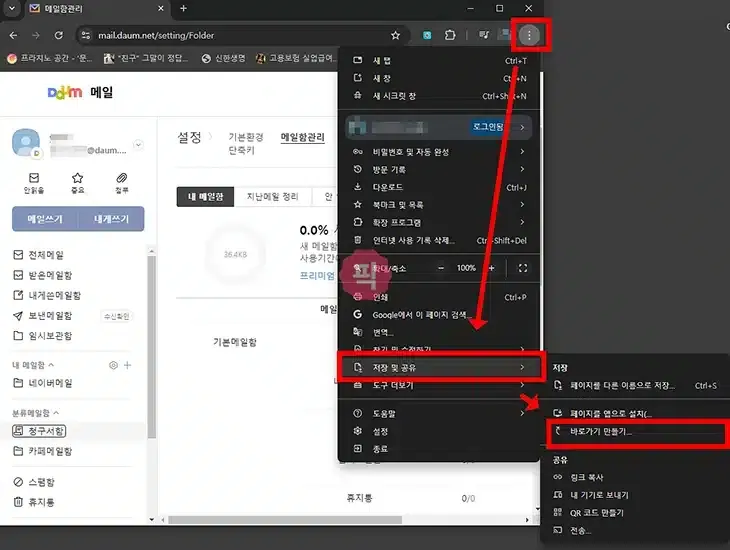
- 설정 메뉴 진입: 우측 상단의 점 세 개 아이콘 [⋮]을 클릭합니다.
- 저장 및 공유: [저장 및 공유] → [바로가기 만들기...]를 차례로 선택합니다.
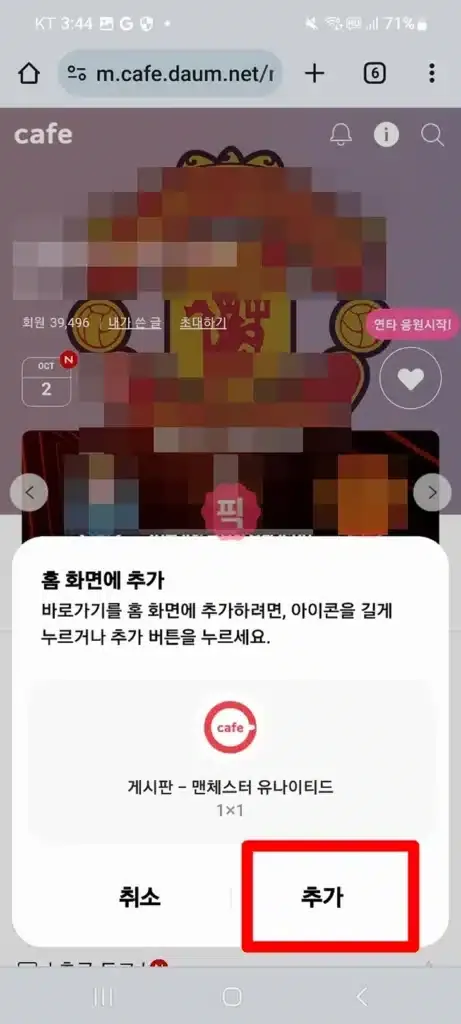
- 아이콘 생성: 이름(기본값 'Daum')을 확인하고 [만들기]를 클릭하면 바탕화면에 다음 아이콘이 즉시 생성 가이드됩니다.
- 팁: '창으로 열기'를 체크하면 브라우저 탭이 아닌 전용 앱처럼 독립된 창으로 열려 더욱 명확한 비전 작업이 가능합니다.
2. 마이크로소프트 엣지(Edge)에서 만들기


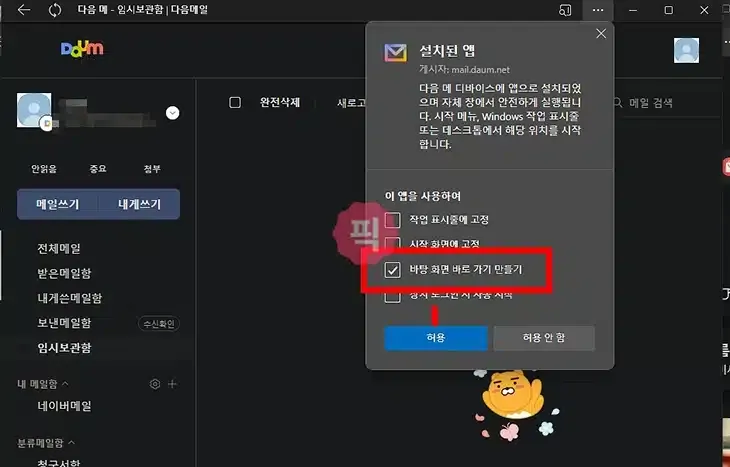


엣지 브라우저는 드래그 앤 드롭 방식을 통해 더욱 직관적인 조력자 역할을 수행합니다.
- 주소창 드래그: 엣지에서 다음 홈페이지를 연 뒤, 주소창 왼쪽에 있는 자물쇠 아이콘을 마우스로 꾹 눌러 바탕화면의 빈 공간으로 끌어다 놓으세요.
- 브라우저 메뉴 활용: 우측 상단 [...] 아이콘 클릭 후 [도구 더 보기] → [작업 표시줄에 고정] 또는 [시작 화면에 고정]을 선택하여 바탕화면 외의 공간에서도 지능적으로 접근할 수 있습니다.
3. 수동으로 바로가기 아이콘 만들기 (모든 브라우저 공통)
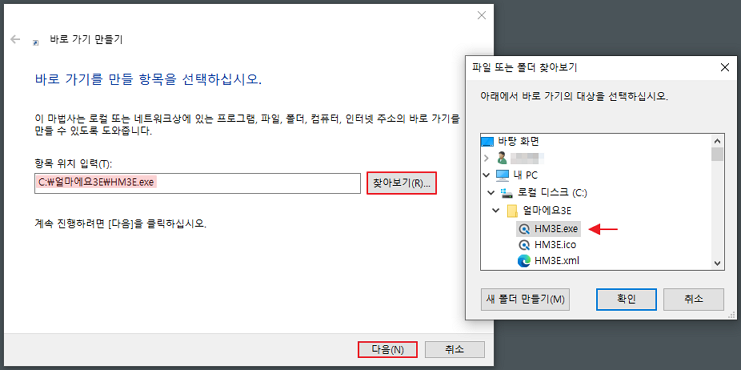
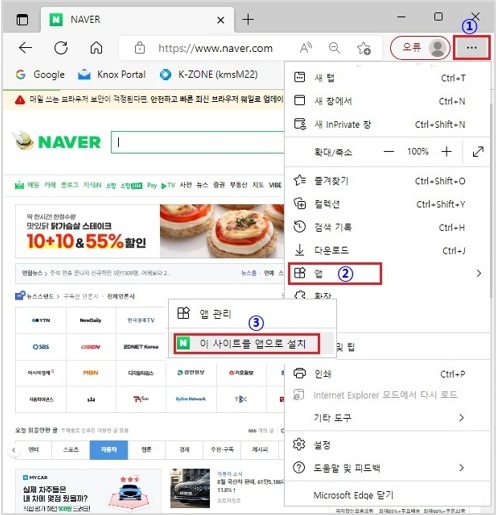


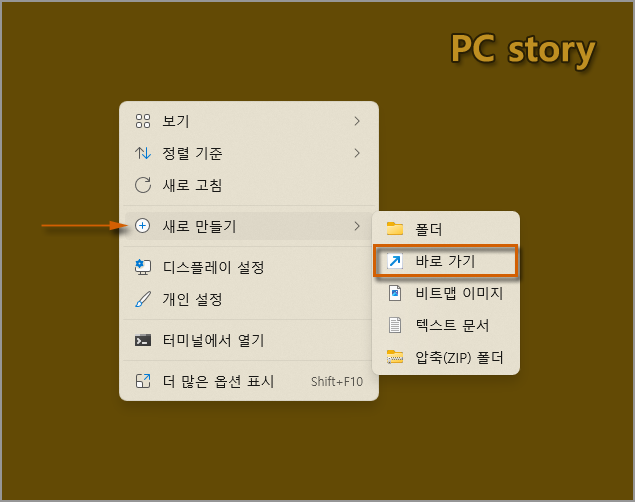
특정 브라우저에 구애받지 않고 윈도우 시스템에서 직접 생성하는 명확한 방법입니다.
💡 지능형 수동 생성 팁
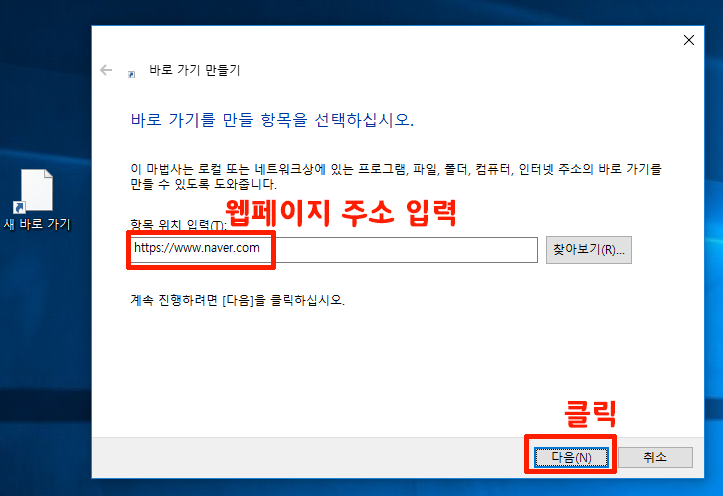
- 우클릭: 바탕화면 빈 곳에서 마우스 우클릭 후 [새로 만들기] → **[바로 가기]**를 선택합니다.
- 주소 입력: 항목 위치 입력란에 [https://www.daum.net](https://www.daum.net)을 명확하게 입력하고 [다음]을 누릅니다.
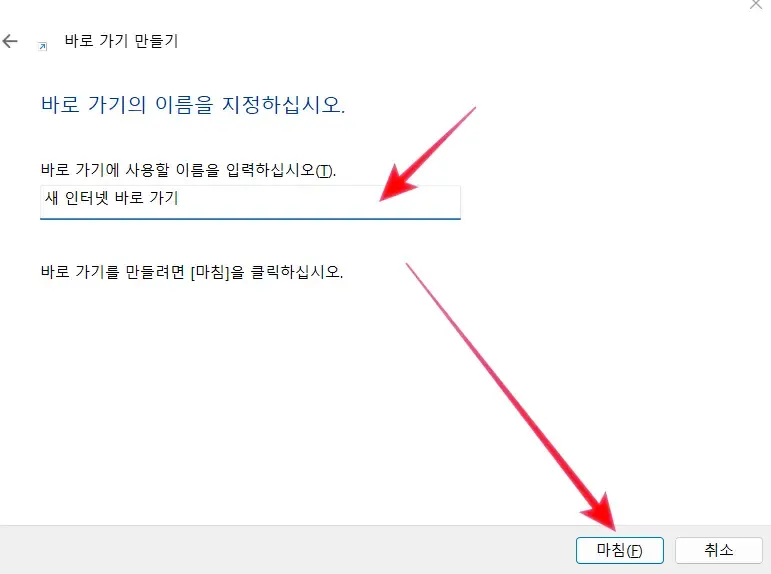
- 이름 설정: 이름을 '다음' 또는 **'Daum'**으로 입력한 뒤 [마침]을 클릭하면 지능적인 바로가기 비전이 완성됩니다.
4. 아이콘을 더 예쁘게! '다음' 로고로 변경하기


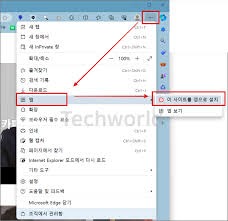
생성된 아이콘이 기본 브라우저 모양이라 밋밋하다면, 다음 로고로 지능적으로 변경해 보세요.
생성된 아이콘을 우클릭하여 [속성] → [바로 가기] 탭 → [아이콘 변경]을 클릭합니다.
2026년형 윈도우는 웹에서 내려받은 고화질 다음 로고 파일(.ico)을 활용해 수준 높은 맞춤형 아이콘을 설정 가이드받을 수 있도록 지원합니다.
나만의 전문적인 바탕화면 비전을 설계해 보세요.
5. 작업 표시줄 고정으로 접근성 극대화
바탕화면이 창들에 가려져 보이지 않을 때를 대비해 조력자처럼 실시간으로 하단 바에 고정하는 방법입니다.
바탕화면에 만들어진 다음 바로가기 아이콘을 마우스로 끌어 화면 맨 아래 작업 표시줄에 놓으세요.
이제 어떤 작업을 하든 단 한 번의 클릭으로 다음의 지능형 콘텐츠 비전을 명확하게 만날 수 있습니다.
마무리하며
다음 바탕화면 바로가기 아이콘 활용은 단순히 사이트를 여는 것을 넘어, 당신의 업무 비전을 지능적으로 설계하고 정보 접근성을 높이는 과정입니다.
오늘 안내해 드린 가이드가 여러분의 더 빠르고 명확한 인터넷 환경 구축에 도움이 되었기를 바랍니다.
첨단 웹 기술이 선사하는 수준 높은 디지털 스마트 라이프를 직접 경험해 보세요.
여러분이 클릭하는 아이콘 하나가 유익한 정보의 밑거름이 되고 일상을 더 전문적으로 만드는 시작이 되길 응원합니다.